 2560 × 1440
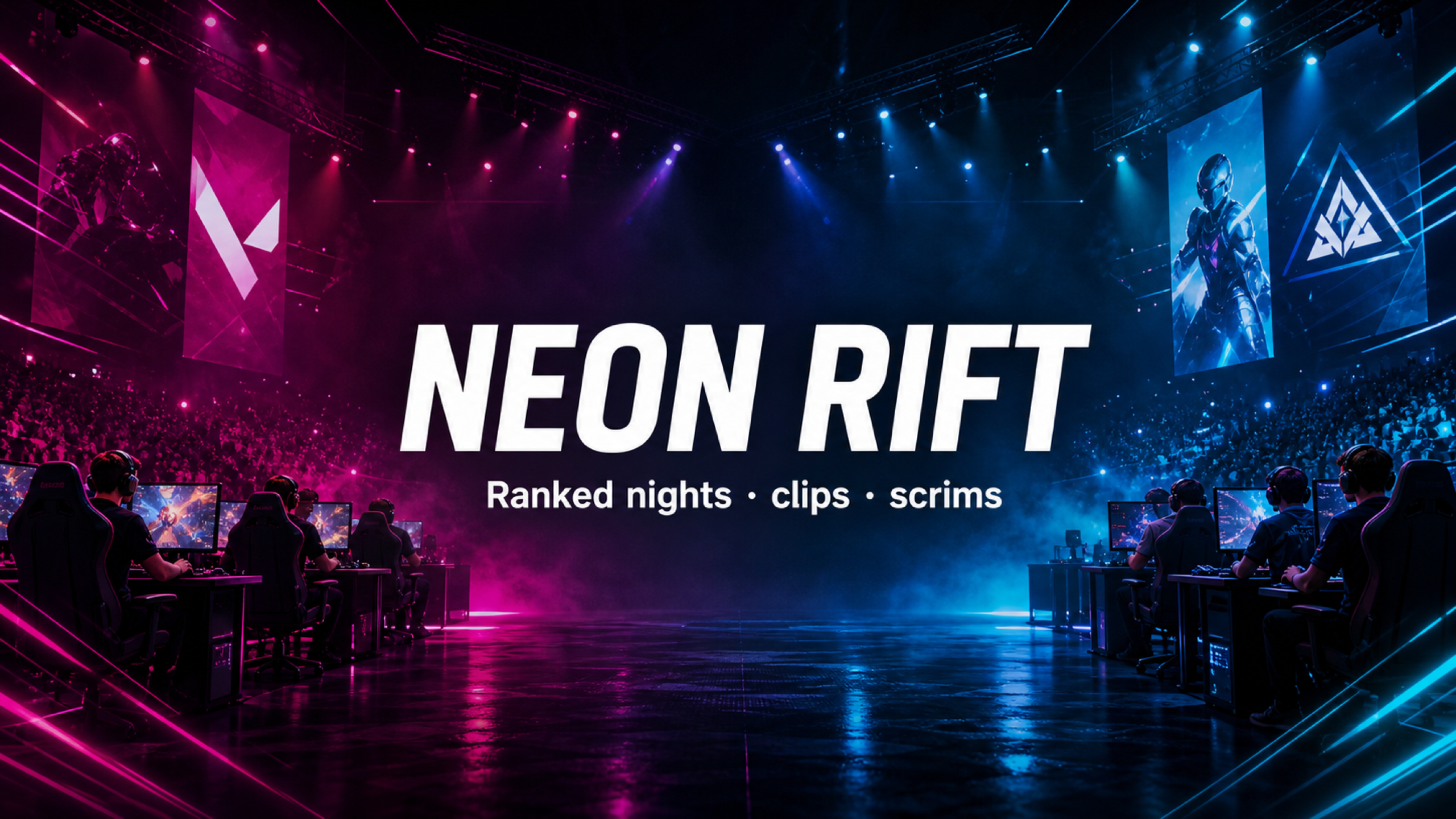
游戏频道 YouTube 横幅
游戏 banner 可以做得很有速度感,但频道名还是得待在中间那条安全区里。火花、角色和场馆细节,统统往两边推。
设计建议
- 深色场景配一组霓虹撞色就够了。
- 频道名要比角色和武器细节更显眼。
- 留一侧干净,给头像或以后的赞助商标志。
Vogoo 的 AI YouTube 横幅制作工具,用一句提示词生成 2560 × 1440 的频道 banner,并在画布上标出 1235 × 338 安全区,导出的就是 YouTube 推荐的横幅尺寸。
YouTube 横幅制作的提示词,按频道、场景、标题、以及不会被裁掉的中间区域这个顺序写,效果最好。
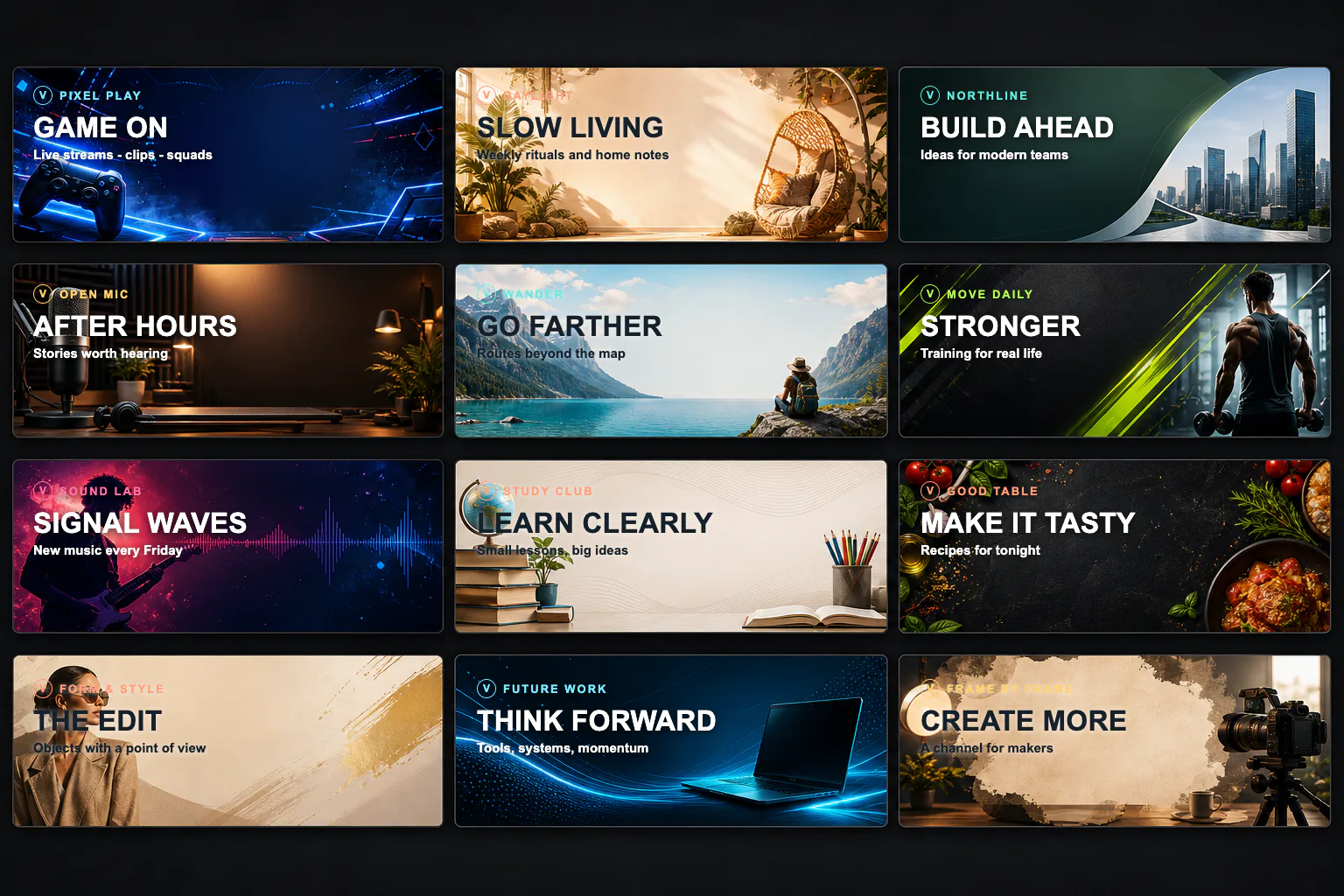
在聊风格之前,先给模型四个决定:频道类型、画面场景、标题文字,以及边缘留白。
2560 × 1440游戏 banner 可以做得很有速度感,但频道名还是得待在中间那条安全区里。火花、角色和场馆细节,统统往两边推。
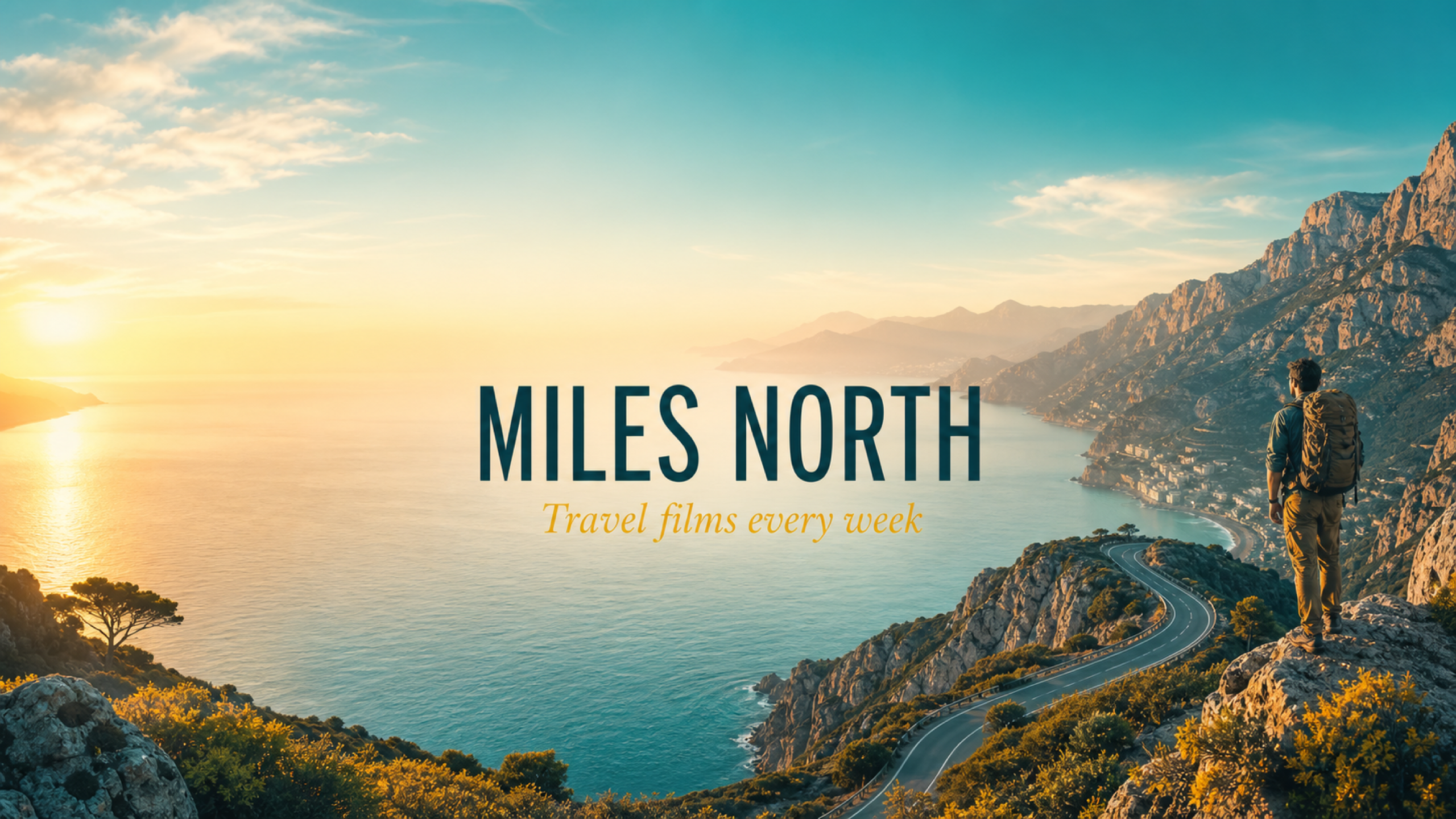 2560 × 1440
旅行 banner 需要的是留白,而不是明信片式的堆料。地标、公路和地平线都拉开,频道名放在各端都不会裁掉的位置。
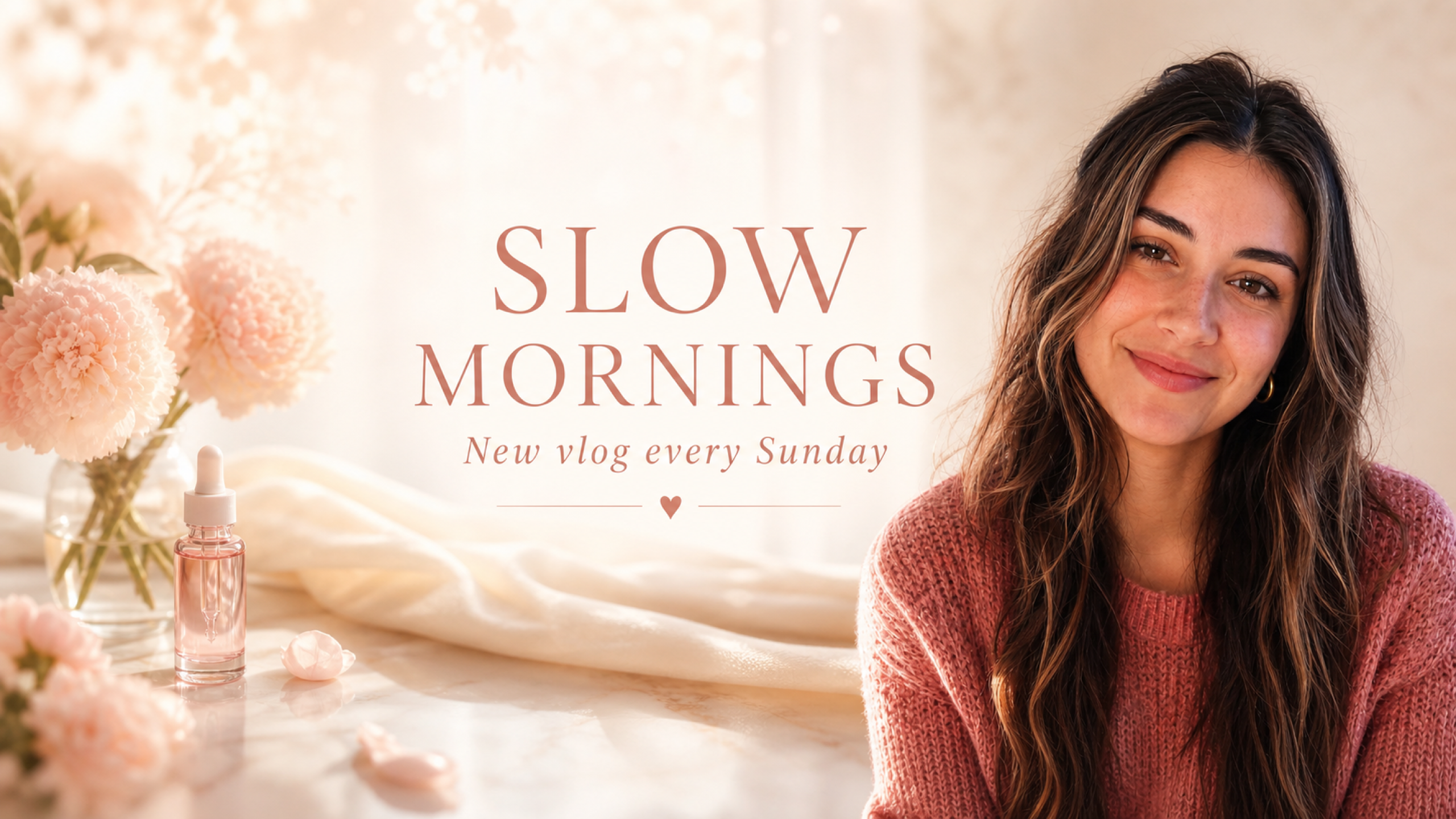 2560 × 1440
给日常 Vlog 和生活方式频道的提示词方向:更新节奏比花哨图形更重要。
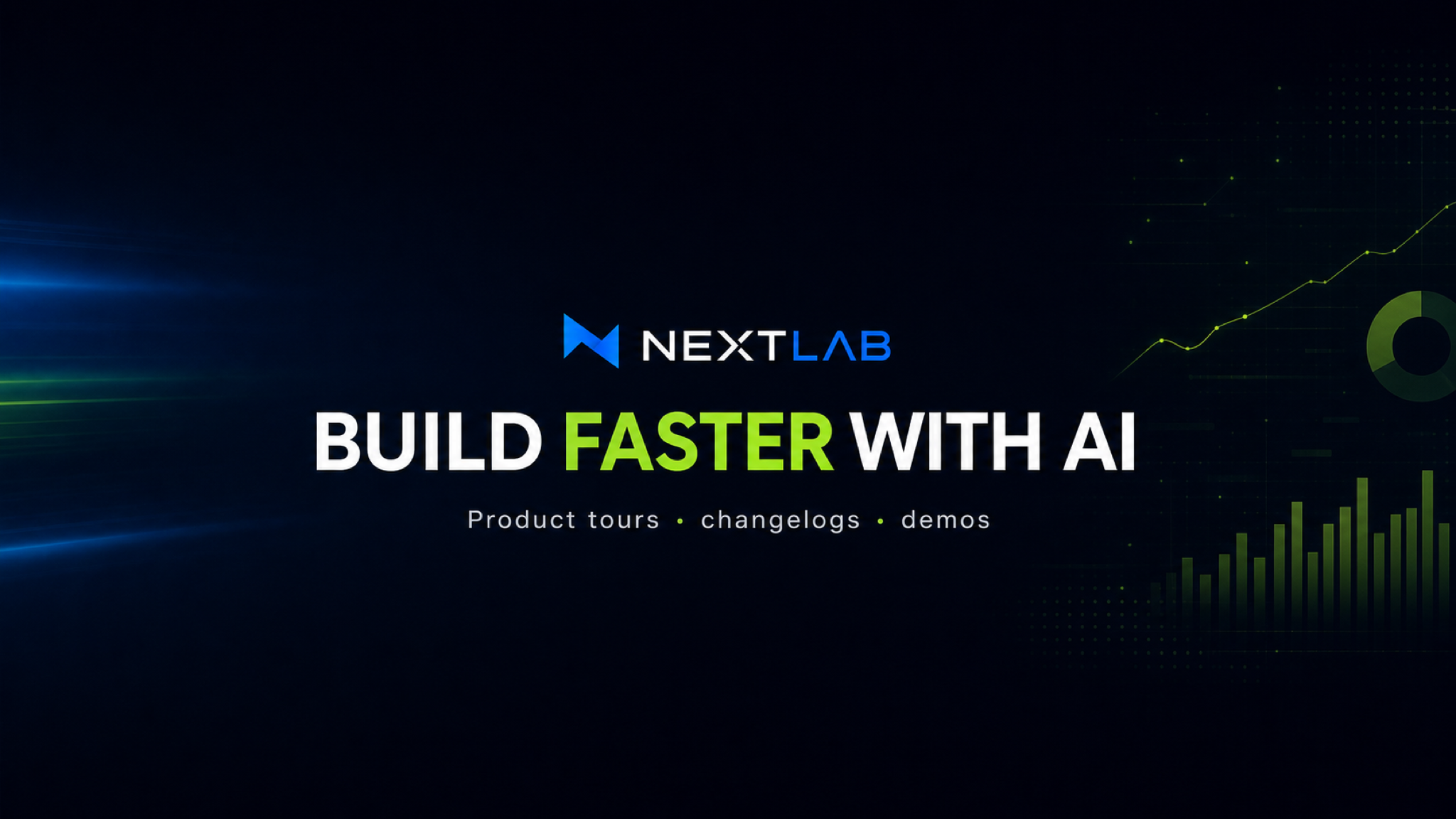 2048 × 1152
公司频道的 banner 更像一个品牌页眉:先让频道看着可信,完整的卖点交给视频和简介去讲。
YouTube 横幅尺寸是 2560 × 1440 像素、比例 16:9,最低可上传 2048 × 1152。从推荐尺寸做起,裁切、拉伸和上传被拒的问题基本就消失了。
2K 输出
YouTube 官方推荐的尺寸,也是能铺满电视屏幕又不发虚的那一档。没有特别理由,就从这里开始。
2K 输出
YouTube 能接受的最小上传尺寸,低于它会被直接拒绝。想让文件轻一点时可以用,但大屏上留的余量更少。
AI YouTube 横幅制作只干一件事:一次就做出能干净上传、并且正好是 YouTube 所要求尺寸的频道 banner。
YouTube 横幅制作默认就开在官方推荐的 2560 × 1440 预设上,出文件时尺寸已经是对的。
下载到的是目标像素尺寸的原图,而不是浏览器缩放过的预览图。
大尺寸输出会在导出前先提升分辨率,2560 宽的横幅不是从一张小图硬放大来的。
把频道类型、氛围、配色和主体说清楚,AI YouTube 横幅制作就会给出原创的频道 banner。
每张横幅都从选定的 2560 × 1440 或 2048 × 1152 频道 banner 画布开始,而不是一张普通的 16:9 图片。
登录状态下生成的作品,下载时不带 Vogoo 水印。
AI YouTube 横幅制作会标出 1235 × 338 的官方安全区,以及它换算到 2560 × 1440 画布上的 1546 × 423。
YouTube 官方文档给出的、在所有设备上都保证可见的区域是 1235 × 338 像素,按 2048 × 1152 的最小画布计算。文字和 logo 都应该放在这个范围内。
把同一块区域按比例放到推荐的 2560 × 1440 画布上,大约是 1546 × 423 像素。它是官方数字的换算结果,不是 YouTube 另外给的一条规格。
电视端显示完整的 2560 × 1440,桌面端保留中间一条宽带,手机端基本只剩下安全区。YouTube 横幅制作会把主体放在中间,让手机裁切之后信息还在。
YouTube 建议横幅不要自带投影、描边和边框。平面、高对比的画面,在三种裁切下都更耐看。
描述频道、保留推荐预设、检查中间安全区,然后下载。
步骤 01
说清楚频道类型、氛围、配色和主体。
步骤 02
用 YouTube 推荐的横幅尺寸,别自己改成别的比例。
步骤 03
频道名、logo 和短标题都放在中间那条区域里。
步骤 04
挑出最好的一张,下载 2560 × 1440 的原图。
同样是 2560 × 1440 这一块位置,不同频道要的东西并不一样:游戏要对比度,播客要标题看得清。
YouTube 横幅制作给主播一张高对比的游戏 banner,频道名依然清晰可读。
可以要舞台灯光、声波元素或艺人质感,不用再翻出专辑封面来凑。
播客 banner 把节目名放在安全区里,录音棚氛围放到安全区之外。
Vlog banner 最好只写一行亲和的标题,再加一行更新时间。
教学 banner 需要一个清楚的主题线索和一句承诺,而不是一整页课件。
企业 banner 需要一个承诺、一个产品线索,再加一片安静的色块。
AI YouTube 横幅制作用的是精确像素,而不是靠比例去猜——比例对上了,上传的文件也可能还是错的。
比例只描述形状。1024 × 576 确实是 16:9,但它仍然低于 YouTube 的最低上传尺寸。
精确尺寸才是交付标准。Vogoo 从 2560 × 1440 开始生成,所以在考虑裁切、logo 和文字之前,这张图就已经是照着频道 banner 那个位置做的。
尺寸、安全区、水印,以及那些让创作者到处找答案的上传失败问题。