
HappyHorse 1.0
让 HappyHorse 登上公开视频榜单的那一版,也是本页在用的生成版本。
- 四种模式:文生视频、图生视频、参考图生视频,以及视频编辑。
- 单条 3 到 15 秒,720p 或 1080p,支持五种画幅比例。
- 参考模式支持 1 到 9 张图片,在提示词里可以用 character1、character2 逐个点名。
HappyHorse 1.0 视频模型
HappyHorse AI 是 HappyHorse 1.0 背后的视频生成模型,由阿里团队打造,专门针对多镜头、有电影感的短片做过调优。在 Vogoo 里用 HappyHorse AI 视频生成器,输入一段提示词、上传一张静态图片,或者放上最多 9 张参考图,就能生成 3 到 15 秒的视频——不用本地显卡,也不用开订阅。
版本说明
HappyHorse AI 的版本号很容易搞混。这里说清每一版实际意味着什么,以及你在这里生成时用的是哪一版。
让 HappyHorse 登上公开视频榜单的那一版,也是本页在用的生成版本。
后续发布的版本,模型团队把它定位为 1.0 的迭代升级,而不是另一个模型。
按你需要的模式来选,别只看版本号大小。
核心能力
HappyHorse AI 是阿里团队推出的视频生成模型,公开版本为 HappyHorse 1.0,在 Vogoo 里覆盖四种模式:文生视频、图生视频、参考图生视频和视频编辑。下面每一种都说明了适合做什么,并给出提示词写法示例。
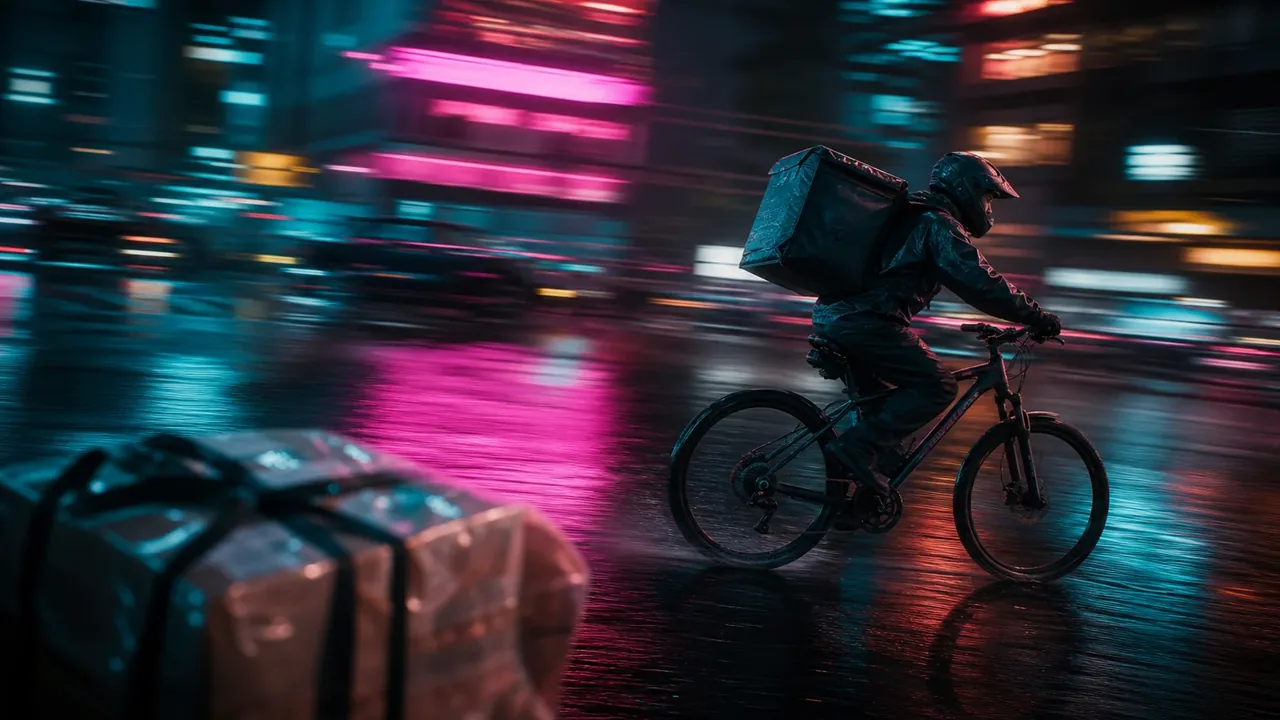
写清一个场景,HappyHorse AI 视频生成器就会把它渲染成 3 到 15 秒的动态片段。HappyHorse 1.0 针对多镜头叙事做过调优,所以一段提示词能撑起一小段有起承转合的序列,而不是一个固定机位的镜头。示例提示词:"a courier bikes through neon-lit rain, camera tracks alongside, then cuts to a close-up of the package"。
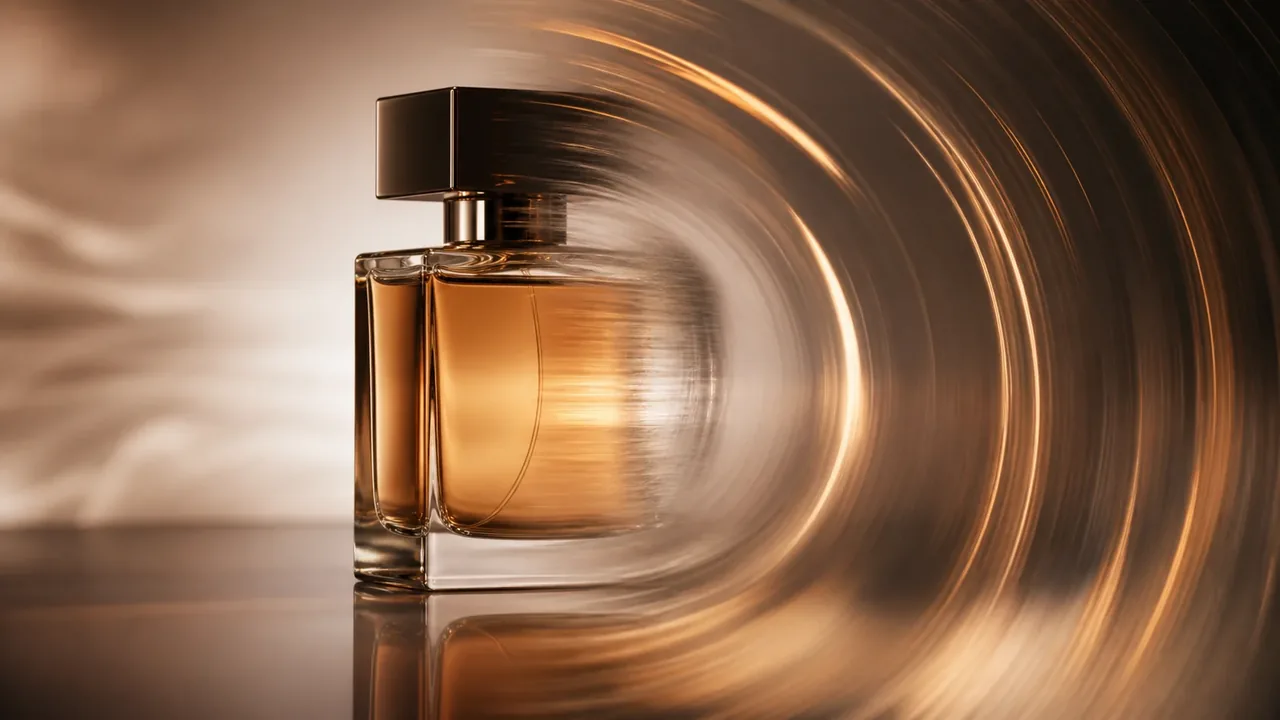
上传一张照片,HappyHorse AI 会把它当作首帧,再生成后面的运动,同时把主体、构图和背景稳住不跑偏。输出会沿用你上传图片的画幅比例,竖版的产品图出来还是竖版。产品图、概念稿或者人像已经拍好、只差一个动起来的效果时,这条路最快。
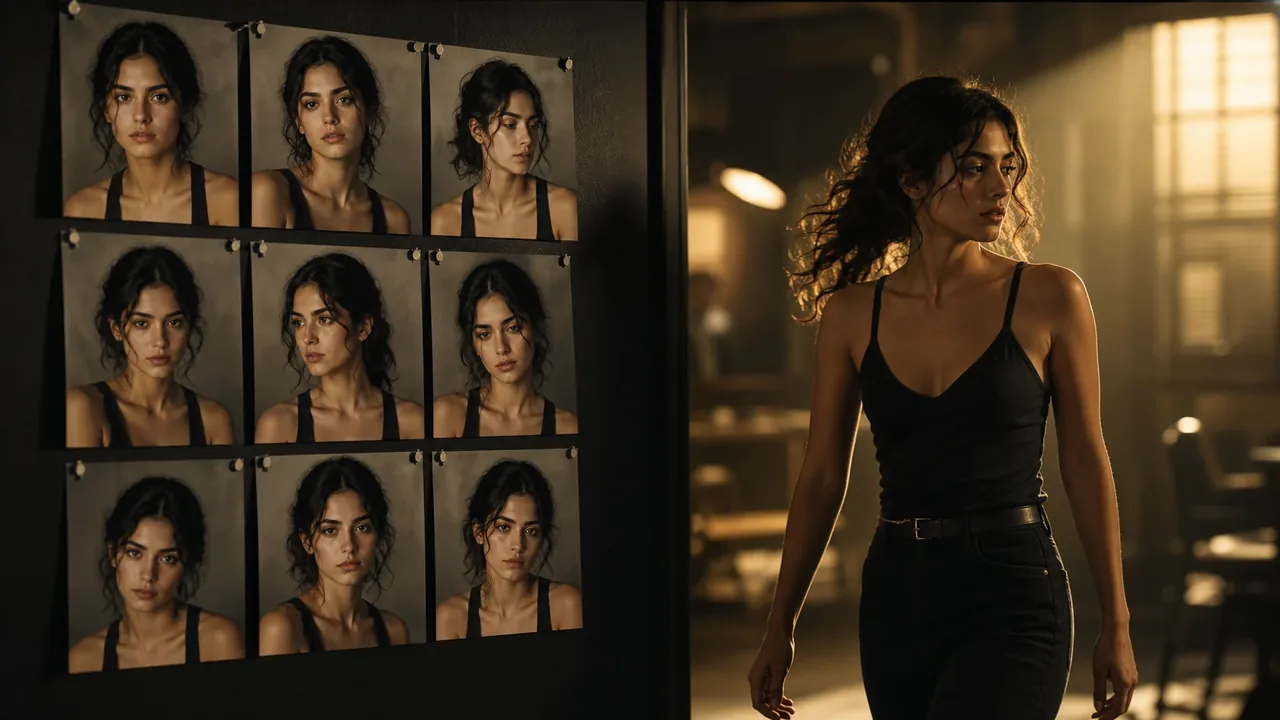
参考图生视频支持 1 到 9 张参考图,每一张都能在提示词里用 character1、character2 这样的编号点名。也就是说,你可以把指定的那张脸安排到指定的角色上,而不用赌模型能不能猜对哪张图对应哪个人——这也是让同一个角色在系列内容里始终认得出来的实用做法。
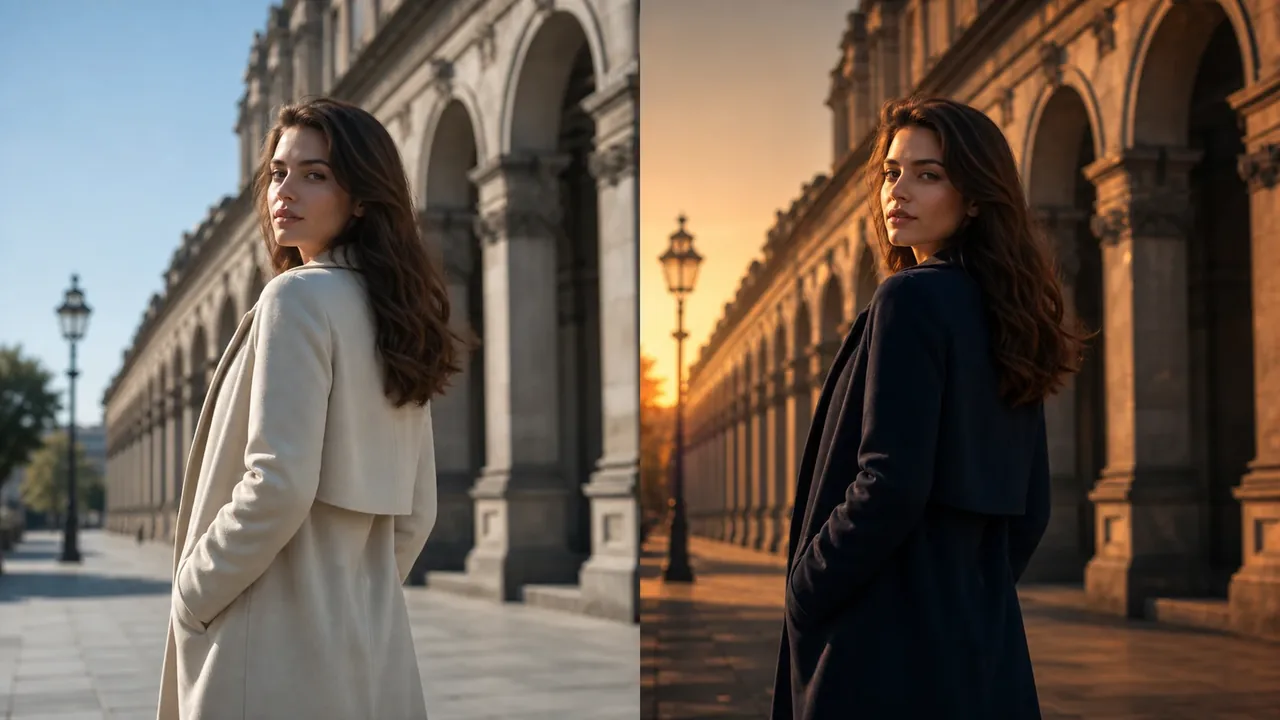
HappyHorse AI 自带视频编辑模式,用一句大白话指令就能把手上已有的素材重新生成,不用从头再来。说清要改什么——换一套服装、换个背景、把时间挪到傍晚——需要的话还可以再挂上参考图来引导。编辑用的是和生成同一个模型,所以画面风格不会前后打架。
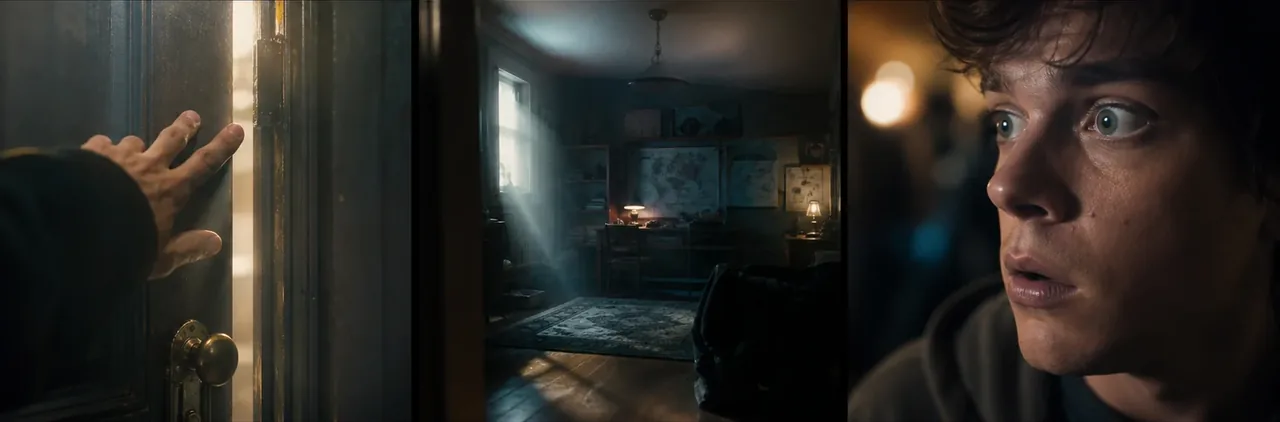
HappyHorse AI 每次生成 3 到 15 秒,足够装下一个包含多个镜头的段落。创作者常在这个时长里放进一个钩子、一个反转和一段反应,一次生成搞定,然后把多次生成接成一集,而不是拿一秒一秒的碎片去拼。
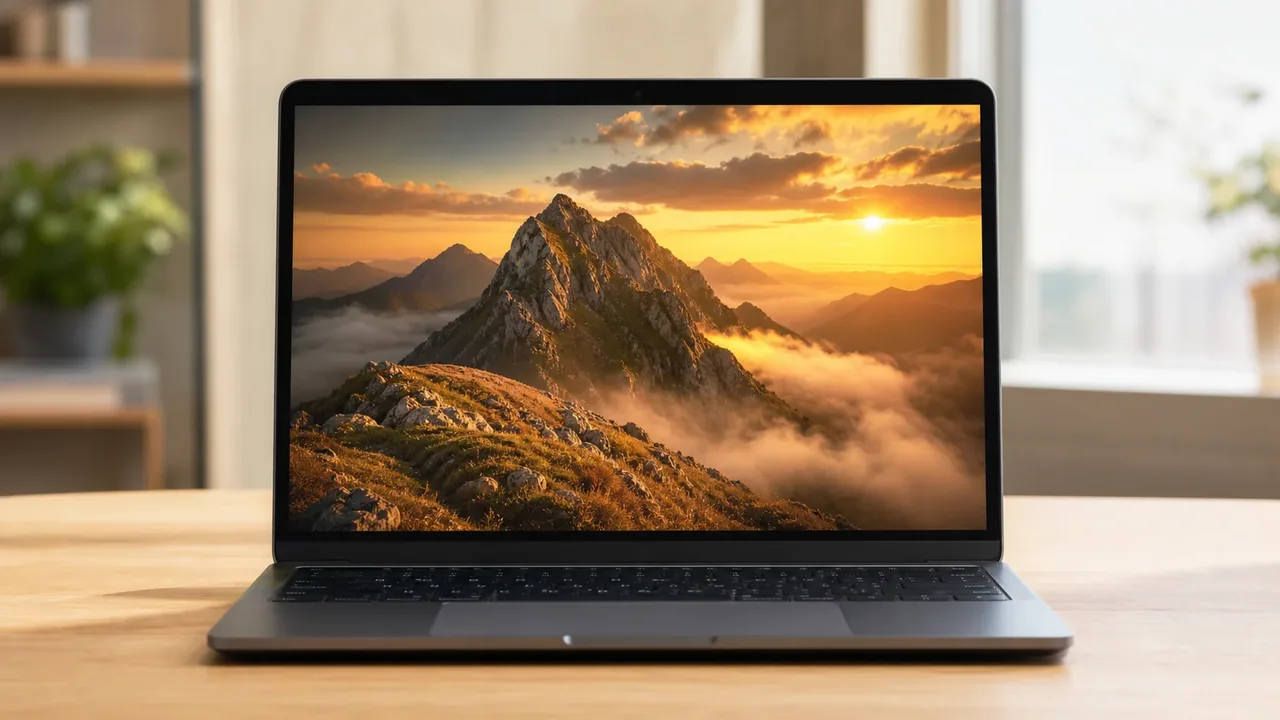
HappyHorse AI 在 Vogoo 的云端运行,不用配 CUDA,不受显存上限限制,也不用下载模型。成片按 720p 或 1080p 输出,导出为 MP4,且不带水印——下载下来的就是可以直接发布的那一版。
适用场景
短剧分集是这个模型最主要的真实用途,其次是产品动效、社交短视频,以及对已有素材的二次修改。
短剧创作者是这个模型最重度的真实用户。HappyHorse AI 一次 15 秒的生成,刚好覆盖一个完整段落——铺垫、转折、反应——一集内容因此只要几次生成,而不是几十次。再配上参考图,主角在不同场景里都认得出来。
写手用 HappyHorse AI 把已经写好的场景直接演出来。把一段文字粘进提示词生成镜头,再反复调构图和光线,直到画面和纸上写的那一幕对得上。
上传一张产品图,先动成一条主视觉镜头,再换不同提示词多跑几次,用同一份素材做出好几个开场钩子。因为导出不带水印,成片可以直接投进广告组或者挂到商品页上。
一张好照片就能变成信息流里的竖版短片。图生视频会保留你已经框好的构图,只加上运动,比为每个平台重拍一遍快得多。
提示词定下的风格能在多镜头的一次生成里保持住,风格化片段不会前后割裂。参考图则可以在开做系列之前,先把角色设定锁死。
视频编辑模式按一句指令改写已有片段——换背景、改时间、重做服装造型——不用从一段空白提示词把镜头重新搭一遍。
使用步骤
四步,把一个想法变成下载到本地的 HappyHorse AI 成片 MP4。
步骤 01
写好了场景就选文生视频,想让静态图动起来就选图生视频;需要用最多 9 张图来控角色和场景时,选参考图生视频。
步骤 02
描述主体、动作和运镜,然后选好画幅比例、3 到 15 秒之间的时长,以及 720p 或 1080p 的输出画质。
步骤 03
点击生成,在预览区里看着片子一点点出来。某个镜头没到位,就把提示词收紧一些,或者换一张参考图再跑一次。
步骤 04
把成片导出为无水印的 MP4,可以直接发布,也可以拿去和你其他素材一起剪。
模型对比
Vogoo 提供多个视频模型,它们并不能互相替代。这里说明什么情况下该选 HappyHorse AI,什么情况下换别的模型更合适。
| 能力项 | HappyHorse AI | Vogoo 里的其他视频模型 |
|---|---|---|
| 单次生成可用参考图数量 | 最多 9 张 | 通常 1–3 张 |
| 单条时长 | 3–15 秒 | 各模型不一 |
| 用一句指令改视频 | 支持 | 不一定有 |
| 生成视频时同时出音频 | 本模型不支持 | Wan 2.7 支持原生音频 |
| 导出水印 | 无 | 各平台不一 |
你能得到什么
Vogoo 里的 HappyHorse AI 就是为了让你先把模型试明白再付费,而且每一条生成出来的文件都留得住。
新注册的 Vogoo 账号会赠送初始积分,先把 HappyHorse AI 跑几次看看效果,再决定要不要付费。
每条 HappyHorse AI 成片下载下来都是干净的 MP4,没有需要裁掉的水印,也不用为了去水印去买套餐。
积分可以按次单买。做一个短期项目,不必因此背上一份按月续费的订阅。
每次生成都会存进你自己的 Vogoo 素材库,过后想再要那条片子,直接重新下载就行,不用重跑一次。
常见问题
这里回答 HappyHorse AI 是什么、1.0 和 1.1 有何区别、能不能免费用、有没有水印、单条多长、能不能走 API、是否开源,以及会不会生成音频。
HappyHorse AI 是阿里团队打造的视频生成模型,公开发布的版本是 HappyHorse 1.0。它可以从一段提示词、一张图片,或者最多 9 张参考图生成视频,也支持按一句指令改写已有的片段。在 Vogoo 里它跑在浏览器中,不需要本地显卡。
生成你的第一条 HappyHorse AI 视频——描述一个场景、上传一张图片,或者放上最多 9 张参考图,然后下载无水印的 MP4。
开始生成视频