キャラクターの一貫性が向上
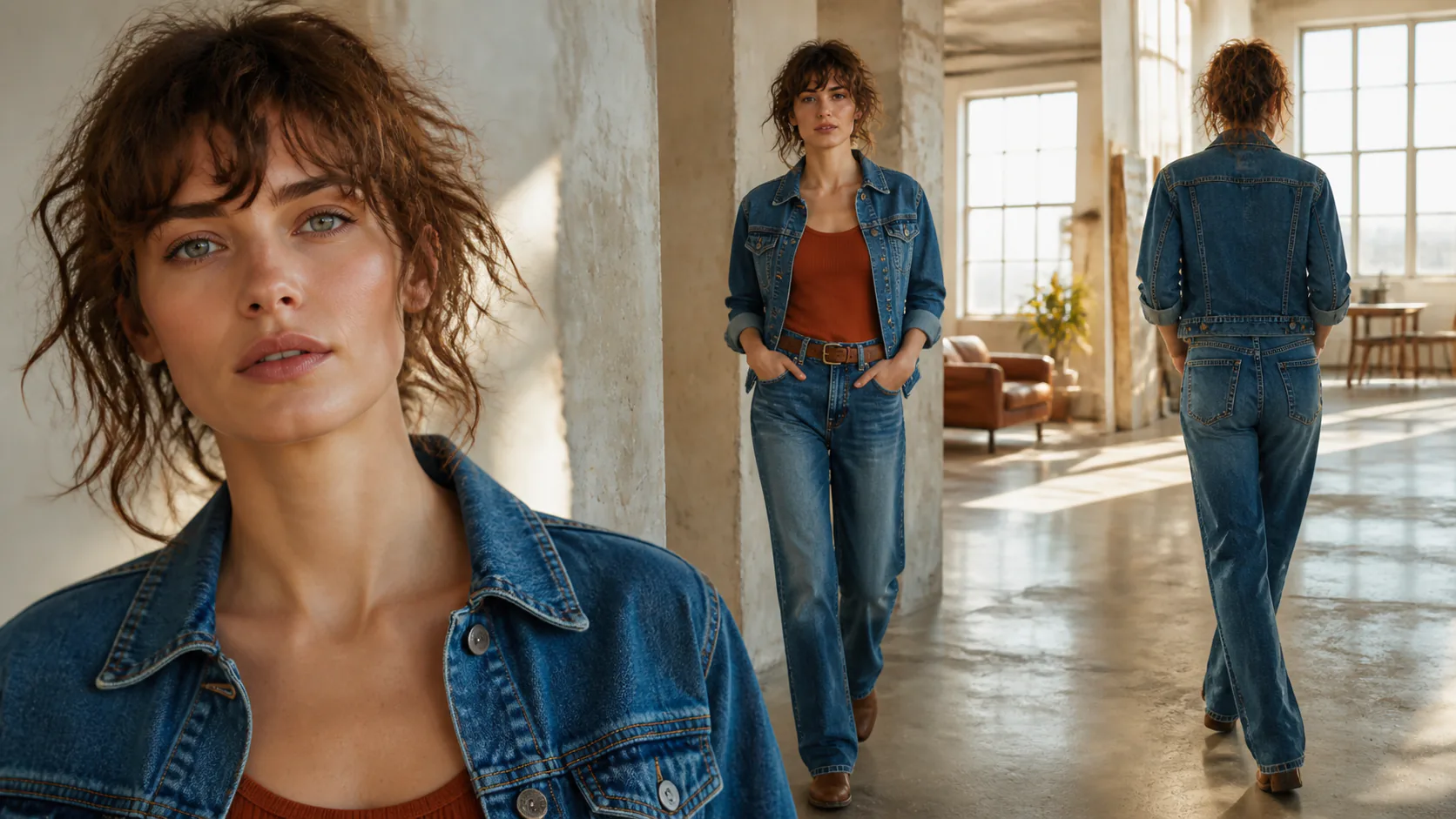
Kling 3.0 Motion Control は、実写クリップの動きだけを取り込みつつ、ターゲットキャラクターの見た目は崩したくないクリエイターのための機能です。従来の kling motion control 3 のワークフローと比べ、顔・身体・手・衣装の安定性が高いとされており、ダンサーもマスコットもヒーローも、カットをまたいでリファレンス画像に近い姿を保ちます。
Kling 3.0 Motion Control なら、リファレンス動画の動きを別のキャラクター映像へ移し替えられます。人物の同一性はより安定し、モーションの軌道はクリーンに。クリエイターの制作フローでそのまま使える HD 出力に対応します。
Kling 3.0 Motion Control を試すKling 3.0 Motion Control は、ある動画の動きを別のキャラクター画像に適用しながら、フレーム間の見た目をより安定して保つ動画ワークフローです。この安定感こそが、Kling 3.0 Motion Control がクリエイターから注目を集めている理由です。
Kling 3.0 Motion Control は、実写クリップの動きだけを取り込みつつ、ターゲットキャラクターの見た目は崩したくないクリエイターのための機能です。従来の kling motion control 3 のワークフローと比べ、顔・身体・手・衣装の安定性が高いとされており、ダンサーもマスコットもヒーローも、カットをまたいでリファレンス画像に近い姿を保ちます。
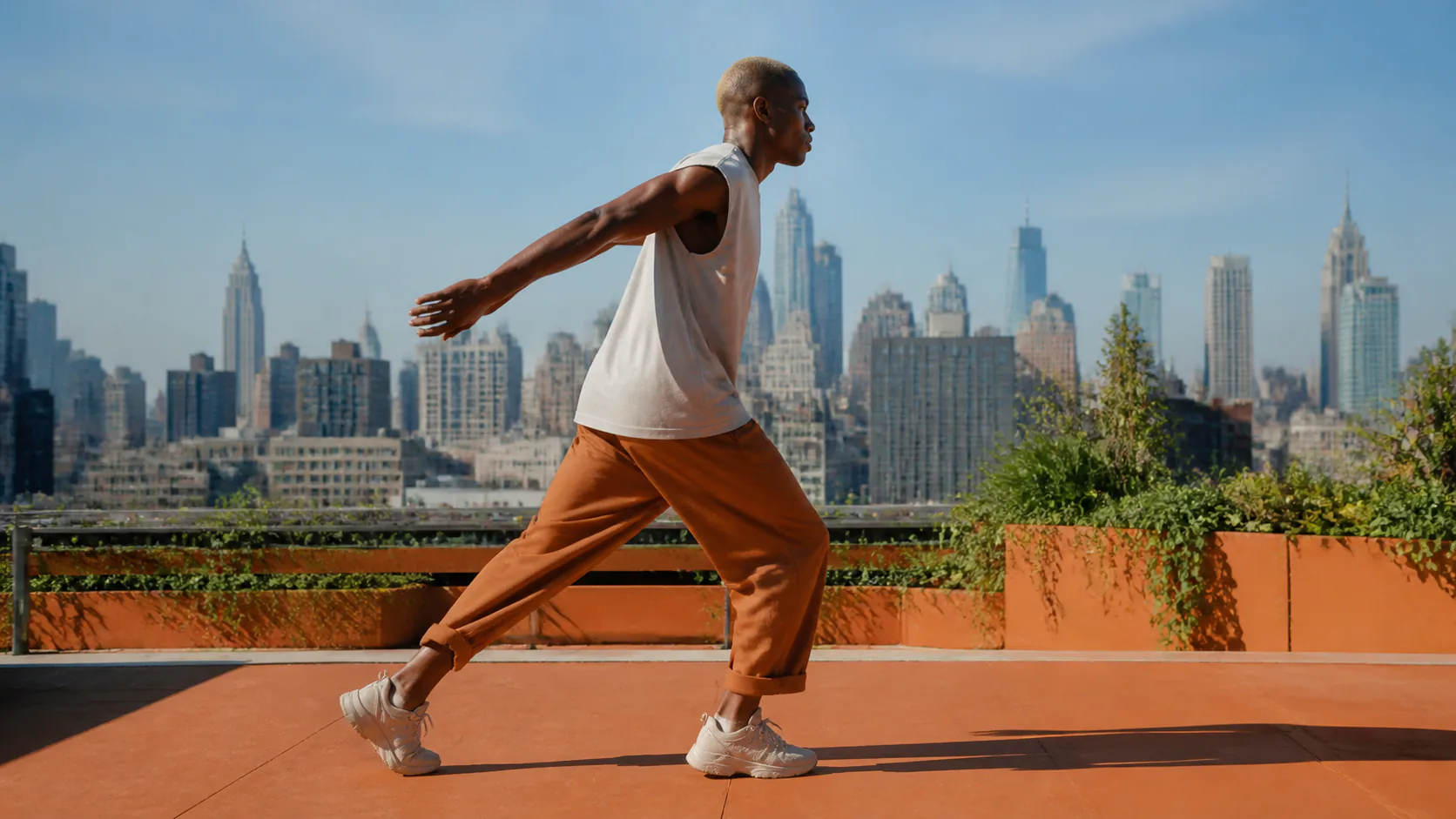
kling motion control 3.0 の基本はシンプルです。見た目用の画像を 1 枚、動き用の動画を 1 本アップロードし、雰囲気やシーンの細部、スタイリングを指定したいときだけプロンプトを添えます。だからこそ kling video 3.0 motion control は、絵コンテやリファレンス映像、ブランドキャラクターのアートをすでに用意しているクリエイターチームにこそ向いています。
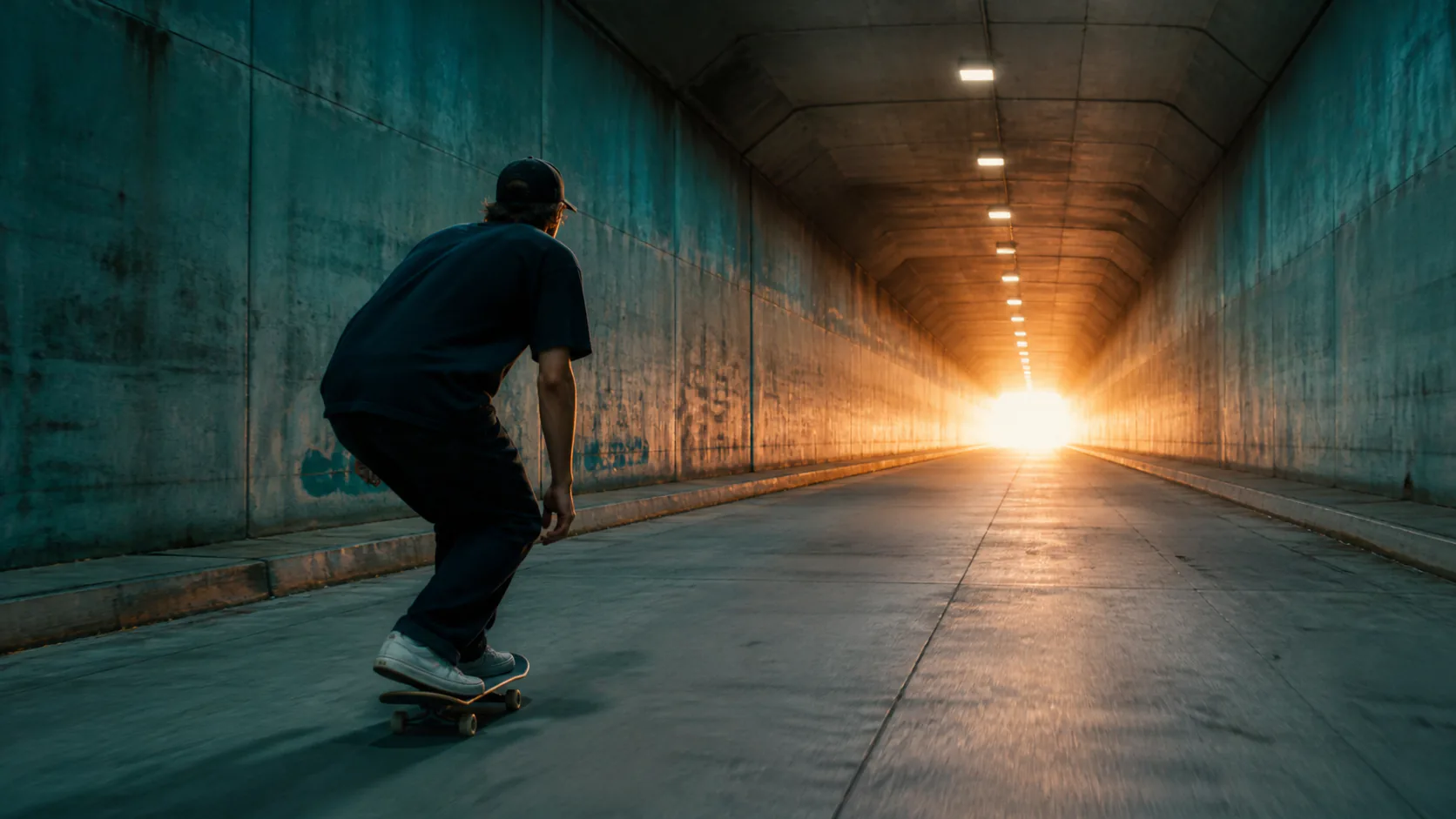
Kling 3 motion control には向きの設定が 2 つあります。画像基準は被写体の向きをアップロードした画像に近づけるモードで、一般的に最長 10 秒程度の用途で使われます。動画基準はモーション動画で見える向きに従い、最長 30 秒程度までの長いアクションに対応します。ポーズの忠実さを取るか、複雑な動きの尺を取るか、目的に応じて使い分けられます。
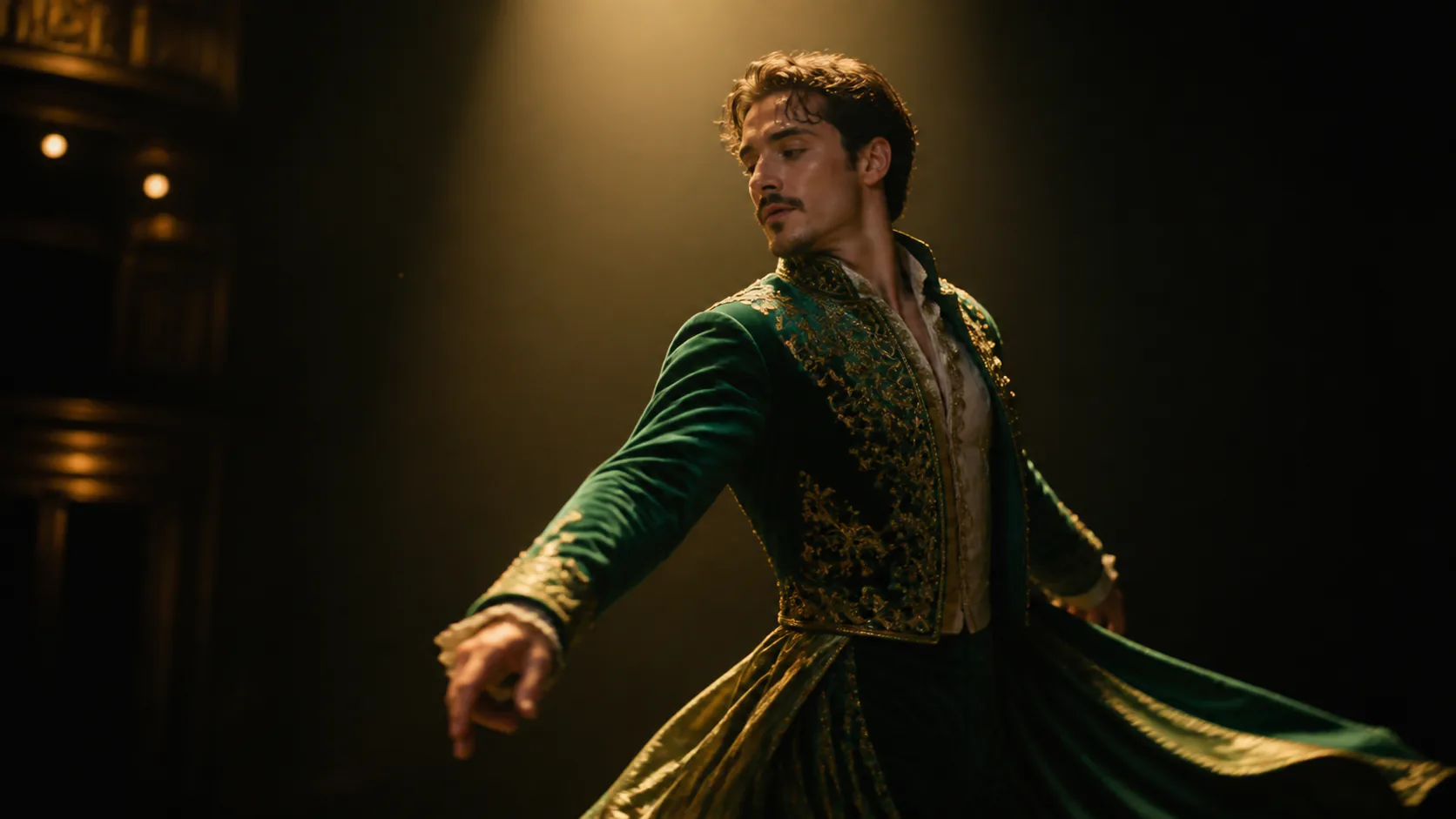
kling 3.0 motion control 720p で検索したり pro の画質について尋ねたりする人が本当に知りたいのは、結局モードの選び方です。公開されているモデル情報では、コスト効率を重視した 720p 向けの標準モードと、ディテールを重視した 1080p 向けの pro モードが説明されています。おかげで kling ai 3.0 motion control は、素早いテストにも仕上げの本番書き出しにも対応できます。
Kling 3.0 Motion Control は、モーション転送のテスト・調整・ダウンロードを何度でも同じ手順で回せるようにし、実制作のニーズにしっかり応えます。ラフの試作から仕上げの書き出しまで、Kling 3.0 Motion Control 一つでカバーできます。
Kling 3.0 Motion Control は、元クリップの身体の動きを新しいキャラクターへ移すときに関節の破綻やズレを抑え、ダンス、歩行、スポーツ、ヒーローアクションでも自然なタイミングを保つように作られています。
how to use kling 3.0 motion control bind facial element を調べているなら、押さえるべきは 3 点です。正面を向いた鮮明なリファレンス画像を選ぶこと、2 つの素材でフレーミングを近づけること、そして目・口・輪郭を追いやすいよう顔を遮らないことです。
kling motion control 3 は、プロンプトが動きと競合せず、動きを支えるときに最も力を発揮します。衣装、シーンの照明、カメラの質感、背景の描写はプロンプトに任せ、実際の動きの軌道はリファレンス動画に委ねましょう。
Kling 3 motion control は、ショート広告、ミュージックプロモ、しゃべるマスコット、商品紹介アニメ、SNS 用ループ動画、プレビズなどに活躍します。固定のキャラクターデザインから素早く何度も試したいチームにはとくに有効です。
Kling 3.0 Motion Control なら、テストから本番までを一続きで進められます。まずは低コストの標準モードでコンセプトを確認し、手応えのあったカットだけを高品質モードで再生成して、クライアント確認や公開に備えられます。
how to get better motion control results in kling 3.0 の答えは、たいていリファレンスの質に行き着きます。全身が映っていること、体型のバランスが揃っていること、元映像の手ブレが少ないこと、そして途中で内容を変えず同じ動きの文脈を補強するプロンプトを書くことです。
Kling 3.0 Motion Control なら 3 ステップで、テキストのアイデアとキャラクター画像、モーション動画をダウンロード可能なクリップに変えられます。Kling 3.0 Motion Control は、シンプルで再現性のある手順ほど力を発揮します。
Step 01
作りたい動画をテキストで説明します。特定のキャラクターの見た目や動きのスタイルを Kling 3.0 Motion Control に再現させたいときは、画像と動画をリファレンスとしてアップロードしてください。
Step 02
Kling 3.0 Motion Control の 720p または 1080p モデルを選び、リファレンス素材と出力品質を確認してから生成しましょう。
Step 03
生成ボタンを押し、Kling 3.0 Motion Control がモーション転送を処理するのを少し待つだけ。あとは HD 動画をプレビューしてダウンロードし、編集や投稿、クライアント確認に使えます。
リリース時期、顔のバインド、ワークフローの組み方、そして動画生成において Kling 3.0 Motion Control が重要な理由まで。導入を検討するときによく挙がる疑問にお答えします。
本ページが参照した公開モデル情報によると、Kling 3.0 Motion Control が公に登場し始めたのは 2026 年 3 月上旬です。提供状況はプラットフォームによって異なるため、実際の公開日は kling motion control 3.0 を利用する場所によって変わることがあります。
顔がはっきり見える高解像度のキャラクター画像を用意し、どちらのリファレンスでも頭部が隠れないようにして、極端なアングル差は避けてください。Kling 3.0 Motion Control は、顔の特徴点が読み取りやすく、リファレンス動画のカット切り替えが速すぎない場合に良い結果になりやすいです。
手ブレの少ないリファレンス動画から始め、キャラクター画像とモーション動画で体型のバランスを揃え、できるだけ全身が映るようにし、同じアクションを補強するプロンプトを書きましょう。プロンプトを細かく盛るよりも、こうした選択のほうが Kling 3.0 Motion Control の一貫性は上がります。
はい。公開情報では、Kling 3.0 Motion Control は従来のモーションコントロールと比べてキャラクターの一貫性と品質が向上した、新しいモーション転送ワークフローとして紹介されています。kling 3 motion control や kling video 3.0 motion control の検索が増えているのはそのためです。
キャラクター画像とリファレンス動画をアップロードし、必要ならプロンプトを追加。あとは 720p か 1080p の Kling 3.0 Motion Control を選んで生成し、結果をダウンロードするだけです。テストレンダーでも仕上げの高画質出力でも、基本の流れは同じです。
多くの場合、ワークフロー自体ではなくプラットフォームの料金体系、待ち行列の調整、モデルポリシーの変更が理由です。提供側がプランやクレジットを見直すと、Kling 3.0 Motion Control の利用が無制限生成から従量制の上限付きに変わることがあります。
ジェネレーターを開いて 720p か 1080p の Kling 3.0 Motion Control を選び、画像と動画のリファレンスをよりクリーンな HD 映像に変えましょう。